Domain automatenkasten.de kaufen?
Wir ziehen mit dem Projekt
automatenkasten.de um.
Sind Sie am Kauf der Domain
automatenkasten.de interessiert?
domain@kv-gmbh.de · 0541-91531010
Domain automatenkasten.de kaufen?
Wie mounte ich ein Network File System (NFS)?
Um ein Network File System (NFS) zu mounten, musst du zunächst sicherstellen, dass der NFS-Server und der NFS-Client korrekt konfiguriert sind und im selben Netzwerk sind. Dann kannst du den Befehl "mount" verwenden, um das NFS-Verzeichnis auf dem Client zu mounten. Du musst die IP-Adresse oder den Hostnamen des NFS-Servers sowie den Pfad zum freigegebenen Verzeichnis angeben. **
Was bedeutet "unbekanntes Gerät" im Geräte-Manager 2?
"Unbekanntes Gerät" im Geräte-Manager bedeutet, dass ein angeschlossenes Gerät vom Betriebssystem nicht erkannt oder identifiziert werden kann. Es kann verschiedene Gründe dafür geben, wie fehlende Treiber, inkompatible Hardware oder defekte Verbindungen. Um das Problem zu beheben, sollte man versuchen, den richtigen Treiber für das Gerät zu installieren oder das Gerät neu anzuschließen. **


Ähnliche Suchbegriffe für File Manager
Top-Angebote
Produkte zum Begriff File Manager:
-
AOMEI Partition Assistant Pro Dauerlizenz für 1 Gerät | Partition Manager, DownloadAOMEI Partition Assistant Pro ? Dauerlizenz für 1 Gerät (Download) Professionelle Software zur Festplatten- und Partitionsverwaltung AOMEI Partition Assistant Pro ist eine leistungsstarke Software zur Verwaltung von Festplatten, SSDs und Partitionen unter Windows. Mit der Dauerlizenz für 1 Gerät erhalten Sie eine professionelle Lösung, um Partitionen sicher zu erstellen, zu verschieben, zu vergrößern, zu verkleinern oder zusammenzuführen ? ganz ohne monatliche Folgekosten. Ob beim Austausch einer Festplatte, der Migration auf eine SSD oder der Optimierung des Speicherplatzes ? AOMEI Partition Assistant Pro bietet umfangreiche Werkzeuge für Privatanwender, IT-Profis und Unternehmen. Viele Operationen können ohne Datenverlust durchgeführt werden und dank der intuitiven Benutzeroberfläche gelingen auch komplexe Aufgaben in wenigen Schritten. Highlights Dauerlizenz für 1 Windows-PC Sofortiger Download nach dem Kauf Keine laufenden Kosten oder Abonnement Sichere Partitionsverwaltung ohne Datenverlust Betriebssystem auf SSD oder HDD migrieren Festplatten und Partitionen klonen MBR- und GPT-Datenträger verwalten Unterstützung für SSDs, HDDs, USB-Laufwerke und Speicherkarten Einfache Bedienung durch Assistenten Ideal für private und professionelle Anwender Umfangreiche Funktionen Partitionsverwaltung Partition erstellen Partition löschen Partition formatieren Partition verschieben Partition vergrößern Partition verkleinern Partition zusammenführen Partition aufteilen Partition kopieren Partition klonen Partition überprüfen und Fehler beheben Partition ein- und ausblenden Partition aktiv setzen Laufwerksbuchstaben ändern Partitionslabel ändern Seriennummer ändern Partition ausrichten (4K Alignment) Partition sicher löschen Freien Speicher zwischen Partitionen verteilen Festplattenverwaltung Festplatte klonen Datenträger kopieren Datenträger initialisieren Datenträger bereinigen SSD sicher optimieren Oberflächentest der Festplatte Datenträgereigenschaften anzeigen Dynamische Datenträger verwalten Virtuelle Festplatten (VHD/VHDX) erstellen, einbinden und trennen Betriebssystem & Migration Windows auf SSD oder HDD migrieren Bootfähige Datenträger erstellen Windows To Go erstellen Bootprobleme beheben Startlaufwerk verwalten Konvertierungsfunktionen MBR in GPT konvertieren GPT in MBR konvertieren Basisdatenträger in dynamischen Datenträger konvertieren Dynamischen Datenträger in Basisdatenträger konvertieren NTFS in FAT32 konvertieren FAT32 in NTFS konvertieren Primäre in logische Partition umwandeln Logische in primäre Partition umwandeln Datenrettung & Wartung Partitionen wiederherstellen Verlorene Partitionen suchen Datenträger auf Fehler prüfen SSD-Performance optimieren Dateisystem reparieren Defekte Sektoren erkennen Datenträger bereinigen und Speicherplatz optimieren Weitere Werkzeuge Schnellpartitionierung großer Festplatten Kommandozeilen-Unterstützung Assistent zum sicheren Datenträgerwechsel Assistent für Datenträgermigration Schritt-für-Schritt-Wizards für häufige Aufgaben Vorschaufunktion vor dem Ausführen aller Änderungen Vorteile von AOMEI Partition Assistant Pro Mit AOMEI Partition Assistant Pro organisieren und optimieren Sie Ihre Speicherlaufwerke effizient und sicher. Die Software unterstützt Sie bei der Erweiterung von Systempartitionen, der Migration auf neue SSDs, dem Klonen kompletter Datenträger sowie zahlreichen Wartungs- und Optimierungsaufgaben. Alle geplanten Änderungen werden zunächst in einer Vorschau gesammelt und erst nach Ihrer Bestätigung ausgeführt ? für maximale Sicherheit bei der Festplattenverwaltung. Systemvoraussetzungen Betriebssysteme Windows 11 Windows 10 Windows 8.1 Windows 8 Windows 7 (SP1) Hardware Prozessor: x86- oder x64-kompatibel Arbeitsspeicher: mindestens 512 MB RAM (1 GB oder mehr empfohlen) Festplattenspeicher: mindestens 200 MB freier Speicherplatz Bildschirmauflösung: mindestens 1024 × 768 Pixel Unterstützte Dateisysteme NTFS FAT16 FAT32 exFAT Ext2 Ext3 Ext4 ReFS Unterstützte Datenträger HDD SSD NVMe-SSD SSHD USB-Festplatten USB-Sticks Speicherkarten MBR- und GPT-Datenträger Dynamische Datenträger VHD- und VHDX-Laufwerke22,95 €*Versand: 0,00 €Sichere Weiterleitung zum Anbieter
-
Dual Brush & FileKeep your skin feeling radiant even in the cold weather with our AWGifts-Dropshipping Brushes, and scrubs ! All year round skin needs exfoliating but especially in the winter as it is when skin is the driest and with our brush you can get that clean luxurious feeling and keep your skin feeling soft to the touch.4,75 €*Versand: 5,85 €Sichere Weiterleitung zum Anbieter
-
Gilisoft File LockGilisoft File Lock: Ihr zuverlässiger Schutz für Dateien und Ordner In einer Welt, in der digitale Sicherheit von größter Bedeutung ist, brauchen wir Werkzeuge, die unsere sensiblen Informationen zuverlässig schützen. Egal, ob Sie Geschäftsdaten, persönliche Dateien oder kreative Projekte haben – der Schutz dieser Daten sollte immer oberste Priorität haben. Hier kommt Gilisoft File Lock ins Spiel. Diese schlanke Version der File Lock Pro Software bietet Ihnen eine einfache, aber leistungsstarke Möglichkeit, Ihre Dateien und Ordner zu sichern. Interessiert? Lesen Sie weiter, um herauszufinden, warum Sie Gilisoft File Lock kaufen sollten! Was ist Gilisoft File Lock? Gilisoft File Lock ist eine Sicherheitssoftware, die den Zugriff auf Dateien und Ordner einschränkt. Mit dieser Software können Sie Dateien, Ordner und Laufwerke sperren; Dateien und Ordner verstecken, um sie vollständig unsichtbar zu machen; Dateien und Ordner mit einem Passwort schützen; Änderungen in einem Ordner überwachen; Ihre geschäftlichen und persönlichen Daten verschlüsseln und unerwünschte Dateien dauerhaft entfernen. Und das Beste daran? Gilisoft File Lock schützt Ihre Dateien und Ordner, ohne sie zu verändern oder Ihr System zu verlangsamen. Exklusive Funktionen von Gilisoft File Lock Dateien, Ordner und Laufwerke verstecken Mit File Lock können Sie Ihre Ordner verbergen, sodass sie unsichtbar für jeden sind, der Zugang zu Ihrem PC hat – sogar im abgesicherten Modus. Versteckte Ordner sind nur sichtbar, wenn Sie Zugang zum Programm haben. Dateien, Ordner und Laufwerke sperren Die Sperrfunktion bietet grundlegende und einfache Möglichkeiten, Ihre Ordner auf einem Windows-Gerät zu schützen. Gesperrte Dateien, Ordner oder Laufwerke können ohne Passwort nicht geöffnet, geändert, umbenannt, verschoben, gelöscht oder kopiert werden. Passwortschutz für Dateien, Ordner und Laufwerke Schützen Sie Ihre sensiblen Dateien mit einem Passwort, damit sie vor neugierigen Blicken, unbefugtem Zugriff, Hacking und virtuellem Diebstahl sicher sind. File Lock sperrt Ihre Ordner automatisch, sobald Sie diese schließen. Sie müssen sie nicht jedes Mal manuell öffnen und sperren. Überwachung von Dateiänderungen File Lock überwacht den Ordner oder das Laufwerk, das Sie auswählen, und listet jede Datei auf, die geändert, erstellt oder gelöscht wird. Sie können bestimmte Dateien durch die Verwendung von Platzhaltern in den Ein- und Ausschlussfeldern ein- oder ausschließen. Geschäftliche und persönliche Daten verschlüsseln File Lock verwendet eine hohe Kompression und starke AES-256-Verschlüsselung, um Ihre Dateien im GFL- oder EXE-Format zu verschlüsseln. Ihre Dateien werden komprimiert und verschlüsselt, sodass Sie nur das Passwort eingeben müssen, um auf sie zuzugreifen. Unerwünschte Dateien dauerhaft entfernen Manchmal ist es möglich, gelöschte Dateien wiederherzustellen. File Lock kann einzelne Dateien, ganze Ordner, komplette Laufwerke oder Partitionen und sogar ungenutzten Speicherplatz sicher löschen. Uninstall-Schutz Eine weitere beeindruckende Funktion von File Lock ist, dass Sie das Programm nicht ohne Passwort deinstallieren können. Dies ist äußerst nützlich, da Hacker oft versuchen, wichtige Programme auf Ihrem Gerät anzugreifen. Ausschlussliste Einige Systemdateien und -ordner sollten nicht geschützt werden, da dies Systemfehler verursachen kann. Um dies zu vermeiden, können Sie diese Dateien und Ordner in die Ausschlussliste aufnehmen. Außerdem sollten Sie andere Elemente hinzufügen, die solche Probleme verursachen könnten. Leistungsstarker Selbstschutz File Lock kann sich selbst vor dem Desktop, dem Schnellzugriff, dem Startmenü oder dem Kontextmenü verstecken. Wenn jemand mehr als fünf Mal das falsche Passwort eingibt, wird eine Alarmbenachrichtigung an Ihre vordefinierte E-Mail gesendet und der unbekannte Login wird vorübergehend gesperrt. Einfache Handhabung Mit File Lock können Sie eine Datei oder einen Ordner mit dem Kontextmenü des Windows Explorers oder einfach durch Ziehen und Ablegen in das Hauptfenster des Programms sperren. Wenn Sie Ihr Passwort vergessen, können Sie das verlorene Passwort über Ihre vordefinierte E-Mail wiederfinden. Warum sollten Sie Gilisoft File Lock kaufen? Es gibt viele Gründe, warum Sie Gilisoft File Lock kaufen sollten. Hier sind einige davon: Maximale Sicherheit: Schützen Sie Ihre wertvollen Daten vor unbefugtem Zugriff. Einfache Bedienung: Benutzerfreundliche Oberfläche und einfache Nutzung. Vielseitigkeit: Verschlüsseln, verstecken und sperren Sie Dateien, Ordner und Laufwerke. Sicherheit beim Dateitransfer: Übertragen Sie Ihre verschlüsselten Dateien sicher über das Internet. Kompatibilität: Unterstützt verschiedene Dateiformate und -größen. Tipps zur Verwendung von Gilisoft File Lock Um das Beste aus Gilisoft File Lock herauszuholen, beachten Sie diese nützlichen Tipps: Verwenden Sie starke Passwörter, um den Zugriff auf Ihre geschützten Dateien zu sichern. Bewahren Sie Ihre Passwörter sicher auf und n...43,95 €*Versand: 0,00 €Sichere Weiterleitung zum Anbieter
-
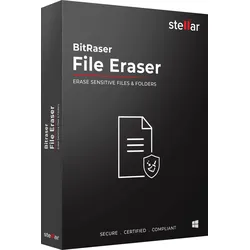
Bitraser File EraserWindows-Version: BitRaser File Eraser Software löscht dauerhaft sensible Dateien auf Ihrem Laptop oder Desktop-PC. Sie schützt Ihre persönlichen Daten davor, in die falschen Hände zu geraten. DIY-Software, die jeder verwenden kann, um Dateien zu löschen, die nicht wiederhergestellt werden können. Löscht sicher Spuren, gelöschte Daten, Dateien und Ordner. Funktioniert auf allen Windows-kompatiblen Speichergeräten. Datei-Typen - Löschen Sie alle sensiblen Daten. 100% sicher sein Diese sichere Dateilöschsoftware löscht Dateien von allen Windows-PCs und externen Speichergeräten. Löschen Sie Fotos, Videos, Identitätsdokumente & mehr Löschen Sie den Browserverlauf von Chrome, Mozilla, IE & mehr Löschen Sie im Browser gespeicherte Passwörter für Online-Banking und E-Mail Entfernen Sie App-Spuren und Cookies, um sensible Daten zu schützen Speichergeräte - Löschen Sie Dateien von allen Geräten und Laufwerken Mit BitRaser File Eraser können Sie Dateien von allen Windows-Geräten, die Sie benutzen, löschen. Löschen Sie Dateien von Desktop, Laptop und mehr Löschen von Festplatten, USB-Laufwerken, SD-Karten und Serverdateien Funktioniert mit Acer®, ASUS®, Dell®, Lenovo®, & mehr. Weitere fantastische Funktionen von Bitraser File Eraser (Windows-Version) Alle Spuren von Internet-Aktivitäten löschen Neben der Internetsuche und dem Browserverlauf kann BitRaser File Eraser auch die sensiblen Spuren der täglichen Internetaktivitäten löschen, einschließlich Cookies, temporäre Dateien, Favoriten und Autovervollständigungsdaten für Formulare und Passwörter. Die Dateilöschsoftware kann die Spuren Ihres Internetnutzungsverlaufs in Chrome, Mozilla, Safari, IE, Microsoft Edge, Opera und SeaMonkey dauerhaft löschen. Anwendungsspuren entfernen Die Nutzung von Anwendungen wie Nachrichten-Apps, Instant Messengers, E-Mail-Apps, Peer-to-Peer-Apps usw. führt zu Spuren sensibler Daten wie Aktivitätsprotokollen, Einstellungen und persönlichen Informationen. App-Spuren, wie z. B. Skype-Unterhaltungen, können Ihre Privatsphäre bedrohen, indem sie online durchsickern und aufgedeckt werden. Es ist für niemanden möglich, diese App-Spuren ständig manuell zu finden und zu entfernen. BitRaser File Eraser bietet eine einfache und kugelsichere Methode, um die App-Spuren ohne Fehler zu entfernen. Löschen Sie die gelöschten Daten Die Software kann die gelöschten Dateien von Laufwerken und Partitionen löschen, um ihre dauerhafte Löschung zu gewährleisten. Durch das Löschen des ungenutzten Speicherplatzes, der nach dem Löschen einer Datei frei wird, schützt das Tool sogar Ihre gelöschten sensiblen Informationen vor einer unerwünschten Wiederherstellung mit einem beliebigen Tool oder einer Methode. Es ist ein perfektes Dateilöschungs-Tool, um die Dateien, die Sie aus dem Papierkorb leeren oder mit der Tastenkombination SHIFT + DEL löschen, dauerhaft zu zerstören. Systemspuren löschen Systemspuren sind die temporären Dateien, die sich bei routinemäßiger Nutzung auf Ihrem Computer ansammeln. Diese Dateien werden vom Betriebssystem während der Ausführung eines Prozesses erstellt. Temporäre Dateien verbrauchen Speicherplatz und beeinträchtigen die Systemleistung. BitRaser File Eraser löscht routinemäßig die Systemspuren und verbessert so die Geschwindigkeit, Leistung und Speicherplatznutzung Ihres PCs. Suchen & Löschen von bestimmten Dateien Mit BitRaser File Eraser können Sie nach bestimmten Dateien suchen, indem Sie die Option Find File by Name verwenden. Die Software kann nach mehreren Dateien suchen, die auf der Festplatte Ihres Computers, in Ordnern und Unterordnern gespeichert sind. Darüber hinaus kann die Software eine bestimmte Datei auch anhand ihrer Erweiterung finden, was sehr praktisch ist, wenn Sie den Dateinamen nicht kennen oder sich nicht daran erinnern können. Löschliste zum Löschen bestimmter Objekte BitRaser File Eraser ermöglicht es Ihnen, alle unerwünschten Dateien und Ordner mit einer Liste zu verknüpfen, so dass Sie sie auf einen Schlag löschen können. Das Tool zum Löschen von Dateien bietet die Möglichkeit, eine Liste aller Elemente zu erstellen, zu entfernen, zu bearbeiten oder zu speichern, die von Zeit zu Zeit gelöscht werden müssen. Der Vorgang ist so einfach wie das Auswählen der Objekte, das Hinzufügen zur Löschliste, das Speichern der Liste und das Laden der Liste für eine schnelle Löschung. Löschen mit absoluter Sicherheit BitRaser File Eraser ist keine gewöhnliche Software; es enthält eine erstklassige Technologie zum Löschen von Daten, um Ihnen eine ausfallsichere Garantie für die Datensicherheit zu geben. Es verwendet spezielle Löschstandards, die vom US-Verteidigungsministerium definiert wurden, um sicherzustellen, dass einmal gelöschte Daten mit keiner Methode und keinem Tool wiederhergestellt werden können. BitRaser File Eraser ist ein leistungsfähiges Tool zum Löschen von Dateien, das Sie verwenden können, um Ihre Daten zu sichern. Planen Sie die Löschaufgaben Die Software kann die Dateilöschungsaufga...1349,95 €*Versand: 0,00 €Sichere Weiterleitung zum Anbieter


-
Was ist ein Image File?
Was ist ein Image File? Ein Image File ist eine Datei, die eine exakte Kopie eines Datenträgers oder einer Partition enthält. Es kann sich um ein Abbild einer Festplatte, einer CD, einer DVD oder eines USB-Sticks handeln. Diese Image-Dateien können verwendet werden, um den Inhalt des originalen Datenträgers wiederherzustellen oder zu sichern. Sie sind besonders nützlich, um ein System wiederherzustellen, wenn es abstürzt oder beschädigt wird. **
-
Was ist ein Log File?
Ein Log File ist eine Datei, die Aufzeichnungen über bestimmte Ereignisse oder Aktivitäten in einem Computersystem enthält. Diese Protokolldateien werden häufig von Softwareanwendungen oder Betriebssystemen erstellt, um wichtige Informationen wie Fehlermeldungen, Warnungen, Benutzeraktionen oder Systemereignisse festzuhalten. Log Dateien sind nützlich, um Probleme zu diagnostizieren, das Systemverhalten zu überwachen, Sicherheitsbedrohungen zu erkennen oder die Leistung zu analysieren. Sie können auch zur Compliance und zur forensischen Untersuchung verwendet werden, um nachvollziehen zu können, was in einem System passiert ist. In der Regel werden Log Dateien in Textform gespeichert und können von Administratoren oder Entwicklern analysiert werden. **
-
Was ist eine Vector file?
Was ist eine Vector file? Eine Vector-Datei ist ein Grafikformat, das auf mathematischen Formeln basiert, um Bilder zu erstellen. Im Gegensatz zu Rastergrafiken, die aus Pixeln bestehen, können Vektorgrafiken ohne Qualitätsverlust skaliert werden. Sie sind ideal für Logos, Illustrationen und Designs, die in verschiedenen Größen verwendet werden müssen. Vektor-Dateien werden häufig in Programmen wie Adobe Illustrator erstellt und können in verschiedenen Formaten wie SVG, AI oder EPS gespeichert werden. **
-
Was ist ein SWF File?
Ein SWF-Dateiformat steht für Small Web Format und wird häufig für Multimedia-Inhalte wie Animationen, Videos und Spiele im Internet verwendet. SWF-Dateien werden normalerweise mit Adobe Flash erstellt und können in Webbrowsern abgespielt werden, die den Flash Player unterstützen. Sie sind plattformunabhängig und können auf verschiedenen Betriebssystemen wie Windows, Mac und Linux ausgeführt werden. SWF-Dateien können interaktive Elemente enthalten und sind daher beliebt für Werbung, E-Learning und Unterhaltungszwecke im Internet. Trotz ihrer Beliebtheit wird das SWF-Format zunehmend durch modernere Technologien wie HTML5 und JavaScript ersetzt. **

Was ist ein Header File?
Was ist ein Header File? Ein Header File ist eine Datei in der Programmierung, die Deklarationen von Funktionen, Variablen und Konstanten enthält, die in anderen Dateien verwendet werden können. Sie dienen dazu, den Code übersichtlicher zu gestalten und die Wiederverwendbarkeit von Code zu fördern. Header-Dateien haben in der Regel die Dateiendung ".h" und werden mit der Direktive "#include" in andere Dateien eingebunden. Durch die Verwendung von Header-Dateien können Programmierer Informationen über die Schnittstellen von Funktionen und Klassen schnell nachschlagen, ohne den eigentlichen Implementierungscode durchsuchen zu müssen. **
Was ist Android File Transfer?
Android File Transfer ist eine Anwendung, die es ermöglicht, Dateien zwischen einem Android-Gerät und einem Mac-Computer zu übertragen. Es ermöglicht Benutzern, Musik, Fotos, Videos und andere Dateien einfach und schnell zwischen den beiden Geräten zu synchronisieren. Die Anwendung wird von Google entwickelt und ist kostenlos erhältlich. **
Top-Angebote
Produkte zum Begriff File Manager:
-
Microsoft System Center 2025 Operations ManagerEinführung in Microsoft System Center 2025 Operations Manager Microsoft System Center 2025 Operations Manager bietet eine zuverlässige und zukunftssichere Grundlage, um komplexe IT-Umgebungen zentral zu überwachen und die Stabilität wichtiger Anwendungen langfristig sicherzustellen. Die Lösung kombiniert flexible Infrastrukturüberwachung, präzise Leistungsanalysen und eine intelligente Ereignisauswertung, um sowohl klassische Rechenzentren als auch hybride und öffentliche Cloud-Strukturen effizient abzudecken. Unternehmen erhalten dadurch eine einheitliche Sicht auf ihre Systeme und können mögliche Störungen frühzeitig erkennen, bevor sie den operativen Ablauf beeinträchtigen. Operations Manager überwacht kontinuierlich die Systemleistung, analysiert kritische Ereignisse und stellt eine umfassende Ereignisanzeige mit klarer Auswertung zur Verfügung. Die Lösung wurde entwickelt, um den Zustand aller relevanten Dienste transparent darzustellen und eine vorhersehbare Performance in geschäftskritischen Umgebungen sicherzustellen. So behalten IT-Teams jederzeit den Überblick über den aktuellen Gesundheitszustand ihrer Infrastruktur. Funktionsweise von Microsoft System Center 2025 – Operations Manager Unternehmen sind zunehmend von stabilen IT-Diensten und Anwendungen abhängig. Operations Manager sorgt dafür, dass Administratoren jederzeit wissen, wie es um die Leistung, Verfügbarkeit und den allgemeinen Zustand der überwachten Systeme steht. Durch kontinuierliche Überwachung und intelligente Auswertung hilft die Lösung dabei, Probleme zu erkennen, bevor sie den Geschäftsbetrieb stören. Zentrale Überwachung Alle relevanten Systeme, Dienste und Anwendungen werden zentral angezeigt. Die Operations-Konsole liefert eine sofortige Übersicht über Status, Leistung und Verfügbarkeit der gesamten IT-Umgebung. Proaktive Problemerkennung Auffälligkeiten werden automatisch erkannt, bewertet und gemeldet. Administratoren können reagieren, bevor Endbenutzer Störungen bemerken. Warnmeldungen & Ursachenanalyse Operations Manager erzeugt aussagekräftige Warnmeldungen inklusive Hinweisen zur möglichen Ursache. Dadurch lassen sich Probleme gezielt eingrenzen und schneller beheben. Management Packs Durch das Importieren von Management Packs werden Überwachungsregeln, Monitore und Ansichten für spezifische Rollen und Anwendungen bereitgestellt. Individuelle Überwachung Administratoren bestimmen selbst, welche Systeme überwacht werden und wie tief die Analyse gehen soll – flexibel und passgenau für jede Umgebung. Skalierbare Infrastruktur Operations Manager wächst mit der Umgebung. Zusätzliche Management- oder Gatewayserver können jederzeit eingebunden werden, um größere Strukturen effizient zu überwachen. Die Operations Manager-Infrastruktur Verwaltungsgruppe & Verwaltungsserver Bei der Installation von Operations Manager wird eine Verwaltungsgruppe angelegt. Sie bildet die logische Grundeinheit der gesamten Überwachungsumgebung. Eine Verwaltungsgruppe besteht mindestens aus einem Verwaltungsserver, der alle Managementaufgaben steuert und die Verbindung zur operativen Datenbank herstellt. Über die Operations-Konsole verbinden sich Administratoren immer mit einem Verwaltungsserver der jeweiligen Verwaltungsgruppe. Abhängig von der Größe der Umgebung kann eine Verwaltungsgruppe nur einen oder mehrere Verwaltungsserver enthalten. Betriebsdatenbank Die Betriebsdatenbank ist eine SQL Server-Datenbank, in der die Konfiguration der Verwaltungsgruppe und alle kurzzeitigen Überwachungsdaten gespeichert werden. Hier landen Zustände, Ereignisse und Leistungsdaten, die Operations Manager laufend sammelt und verarbeitet. Standardmäßig werden in dieser Datenbank kurzfristige Daten für etwa sieben Tage vorgehalten. Sie bildet damit die Arbeitsbasis für den täglichen Betrieb und die aktuelle Sicht auf die Umgebung. Data Warehouse & Reporting Für Auswertungen über längere Zeiträume werden die gesammelten Überwachungs- und Alarmdaten zusätzlich in eine separate Data-Warehouse-Datenbank geschrieben. Auch diese basiert auf SQL Server und speichert die Informationen für historische Analysen und Trendberichte. Ist die Berichtsfunktion installiert, greift der Reporting-Server auf das Data Warehouse zu und erstellt daraus Berichte mit stets aktuellen Daten. Die Kernkomponenten – Verwaltungsserver, Betriebsdatenbank, Data Warehouse und Reporting-Server – können auf einem einzelnen Server oder verteilt auf mehrere Server betrieben werden. Vergleich der System Center 2025 Produkte Produkt Hauptfunktion Typische Einsatzzwecke DPM (Data Protection) Backup, Wiederherstellung & BCDR Sicherung von Dateien, Volumes, Workloads (SQL/Exchange/SharePoint), VMs, Bare-Metal, Azure Offsite-Backup Datacenter Vollständige IT-Management-Suite Unbegrenzte VM-Verwaltung, Monitoring, Automatisierung, Backup, Deployment, Hybrid-Infrastrukturverwaltung Operations Manager (SCOM) Monitoring & Infrastrukturüberwachung Überwachung von Servern, Diensten, Cloud-Ressourcen, Netzwe...46,95 €*Versand: 0,00 €Sichere Weiterleitung zum Anbieter
-
AOMEI Partition Assistant Pro Dauerlizenz für 1 Gerät | Partition Manager, DownloadAOMEI Partition Assistant Pro ? Dauerlizenz für 1 Gerät (Download) Professionelle Software zur Festplatten- und Partitionsverwaltung AOMEI Partition Assistant Pro ist eine leistungsstarke Software zur Verwaltung von Festplatten, SSDs und Partitionen unter Windows. Mit der Dauerlizenz für 1 Gerät erhalten Sie eine professionelle Lösung, um Partitionen sicher zu erstellen, zu verschieben, zu vergrößern, zu verkleinern oder zusammenzuführen ? ganz ohne monatliche Folgekosten. Ob beim Austausch einer Festplatte, der Migration auf eine SSD oder der Optimierung des Speicherplatzes ? AOMEI Partition Assistant Pro bietet umfangreiche Werkzeuge für Privatanwender, IT-Profis und Unternehmen. Viele Operationen können ohne Datenverlust durchgeführt werden und dank der intuitiven Benutzeroberfläche gelingen auch komplexe Aufgaben in wenigen Schritten. Highlights Dauerlizenz für 1 Windows-PC Sofortiger Download nach dem Kauf Keine laufenden Kosten oder Abonnement Sichere Partitionsverwaltung ohne Datenverlust Betriebssystem auf SSD oder HDD migrieren Festplatten und Partitionen klonen MBR- und GPT-Datenträger verwalten Unterstützung für SSDs, HDDs, USB-Laufwerke und Speicherkarten Einfache Bedienung durch Assistenten Ideal für private und professionelle Anwender Umfangreiche Funktionen Partitionsverwaltung Partition erstellen Partition löschen Partition formatieren Partition verschieben Partition vergrößern Partition verkleinern Partition zusammenführen Partition aufteilen Partition kopieren Partition klonen Partition überprüfen und Fehler beheben Partition ein- und ausblenden Partition aktiv setzen Laufwerksbuchstaben ändern Partitionslabel ändern Seriennummer ändern Partition ausrichten (4K Alignment) Partition sicher löschen Freien Speicher zwischen Partitionen verteilen Festplattenverwaltung Festplatte klonen Datenträger kopieren Datenträger initialisieren Datenträger bereinigen SSD sicher optimieren Oberflächentest der Festplatte Datenträgereigenschaften anzeigen Dynamische Datenträger verwalten Virtuelle Festplatten (VHD/VHDX) erstellen, einbinden und trennen Betriebssystem & Migration Windows auf SSD oder HDD migrieren Bootfähige Datenträger erstellen Windows To Go erstellen Bootprobleme beheben Startlaufwerk verwalten Konvertierungsfunktionen MBR in GPT konvertieren GPT in MBR konvertieren Basisdatenträger in dynamischen Datenträger konvertieren Dynamischen Datenträger in Basisdatenträger konvertieren NTFS in FAT32 konvertieren FAT32 in NTFS konvertieren Primäre in logische Partition umwandeln Logische in primäre Partition umwandeln Datenrettung & Wartung Partitionen wiederherstellen Verlorene Partitionen suchen Datenträger auf Fehler prüfen SSD-Performance optimieren Dateisystem reparieren Defekte Sektoren erkennen Datenträger bereinigen und Speicherplatz optimieren Weitere Werkzeuge Schnellpartitionierung großer Festplatten Kommandozeilen-Unterstützung Assistent zum sicheren Datenträgerwechsel Assistent für Datenträgermigration Schritt-für-Schritt-Wizards für häufige Aufgaben Vorschaufunktion vor dem Ausführen aller Änderungen Vorteile von AOMEI Partition Assistant Pro Mit AOMEI Partition Assistant Pro organisieren und optimieren Sie Ihre Speicherlaufwerke effizient und sicher. Die Software unterstützt Sie bei der Erweiterung von Systempartitionen, der Migration auf neue SSDs, dem Klonen kompletter Datenträger sowie zahlreichen Wartungs- und Optimierungsaufgaben. Alle geplanten Änderungen werden zunächst in einer Vorschau gesammelt und erst nach Ihrer Bestätigung ausgeführt ? für maximale Sicherheit bei der Festplattenverwaltung. Systemvoraussetzungen Betriebssysteme Windows 11 Windows 10 Windows 8.1 Windows 8 Windows 7 (SP1) Hardware Prozessor: x86- oder x64-kompatibel Arbeitsspeicher: mindestens 512 MB RAM (1 GB oder mehr empfohlen) Festplattenspeicher: mindestens 200 MB freier Speicherplatz Bildschirmauflösung: mindestens 1024 × 768 Pixel Unterstützte Dateisysteme NTFS FAT16 FAT32 exFAT Ext2 Ext3 Ext4 ReFS Unterstützte Datenträger HDD SSD NVMe-SSD SSHD USB-Festplatten USB-Sticks Speicherkarten MBR- und GPT-Datenträger Dynamische Datenträger VHD- und VHDX-Laufwerke22,95 €*Versand: 0,00 €Sichere Weiterleitung zum Anbieter
-
Dual Brush & FileKeep your skin feeling radiant even in the cold weather with our AWGifts-Dropshipping Brushes, and scrubs ! All year round skin needs exfoliating but especially in the winter as it is when skin is the driest and with our brush you can get that clean luxurious feeling and keep your skin feeling soft to the touch.4,75 €*Versand: 5,85 €Sichere Weiterleitung zum Anbieter
-
Wie mounte ich ein Network File System (NFS)?
Um ein Network File System (NFS) zu mounten, musst du zunächst sicherstellen, dass der NFS-Server und der NFS-Client korrekt konfiguriert sind und im selben Netzwerk sind. Dann kannst du den Befehl "mount" verwenden, um das NFS-Verzeichnis auf dem Client zu mounten. Du musst die IP-Adresse oder den Hostnamen des NFS-Servers sowie den Pfad zum freigegebenen Verzeichnis angeben. **
-
Was bedeutet "unbekanntes Gerät" im Geräte-Manager 2?
"Unbekanntes Gerät" im Geräte-Manager bedeutet, dass ein angeschlossenes Gerät vom Betriebssystem nicht erkannt oder identifiziert werden kann. Es kann verschiedene Gründe dafür geben, wie fehlende Treiber, inkompatible Hardware oder defekte Verbindungen. Um das Problem zu beheben, sollte man versuchen, den richtigen Treiber für das Gerät zu installieren oder das Gerät neu anzuschließen. **
-
Was ist ein Image File?
Was ist ein Image File? Ein Image File ist eine Datei, die eine exakte Kopie eines Datenträgers oder einer Partition enthält. Es kann sich um ein Abbild einer Festplatte, einer CD, einer DVD oder eines USB-Sticks handeln. Diese Image-Dateien können verwendet werden, um den Inhalt des originalen Datenträgers wiederherzustellen oder zu sichern. Sie sind besonders nützlich, um ein System wiederherzustellen, wenn es abstürzt oder beschädigt wird. **
-
Was ist ein Log File?
Ein Log File ist eine Datei, die Aufzeichnungen über bestimmte Ereignisse oder Aktivitäten in einem Computersystem enthält. Diese Protokolldateien werden häufig von Softwareanwendungen oder Betriebssystemen erstellt, um wichtige Informationen wie Fehlermeldungen, Warnungen, Benutzeraktionen oder Systemereignisse festzuhalten. Log Dateien sind nützlich, um Probleme zu diagnostizieren, das Systemverhalten zu überwachen, Sicherheitsbedrohungen zu erkennen oder die Leistung zu analysieren. Sie können auch zur Compliance und zur forensischen Untersuchung verwendet werden, um nachvollziehen zu können, was in einem System passiert ist. In der Regel werden Log Dateien in Textform gespeichert und können von Administratoren oder Entwicklern analysiert werden. **
Ähnliche Suchbegriffe für File Manager
-
Gilisoft File LockGilisoft File Lock: Ihr zuverlässiger Schutz für Dateien und Ordner In einer Welt, in der digitale Sicherheit von größter Bedeutung ist, brauchen wir Werkzeuge, die unsere sensiblen Informationen zuverlässig schützen. Egal, ob Sie Geschäftsdaten, persönliche Dateien oder kreative Projekte haben – der Schutz dieser Daten sollte immer oberste Priorität haben. Hier kommt Gilisoft File Lock ins Spiel. Diese schlanke Version der File Lock Pro Software bietet Ihnen eine einfache, aber leistungsstarke Möglichkeit, Ihre Dateien und Ordner zu sichern. Interessiert? Lesen Sie weiter, um herauszufinden, warum Sie Gilisoft File Lock kaufen sollten! Was ist Gilisoft File Lock? Gilisoft File Lock ist eine Sicherheitssoftware, die den Zugriff auf Dateien und Ordner einschränkt. Mit dieser Software können Sie Dateien, Ordner und Laufwerke sperren; Dateien und Ordner verstecken, um sie vollständig unsichtbar zu machen; Dateien und Ordner mit einem Passwort schützen; Änderungen in einem Ordner überwachen; Ihre geschäftlichen und persönlichen Daten verschlüsseln und unerwünschte Dateien dauerhaft entfernen. Und das Beste daran? Gilisoft File Lock schützt Ihre Dateien und Ordner, ohne sie zu verändern oder Ihr System zu verlangsamen. Exklusive Funktionen von Gilisoft File Lock Dateien, Ordner und Laufwerke verstecken Mit File Lock können Sie Ihre Ordner verbergen, sodass sie unsichtbar für jeden sind, der Zugang zu Ihrem PC hat – sogar im abgesicherten Modus. Versteckte Ordner sind nur sichtbar, wenn Sie Zugang zum Programm haben. Dateien, Ordner und Laufwerke sperren Die Sperrfunktion bietet grundlegende und einfache Möglichkeiten, Ihre Ordner auf einem Windows-Gerät zu schützen. Gesperrte Dateien, Ordner oder Laufwerke können ohne Passwort nicht geöffnet, geändert, umbenannt, verschoben, gelöscht oder kopiert werden. Passwortschutz für Dateien, Ordner und Laufwerke Schützen Sie Ihre sensiblen Dateien mit einem Passwort, damit sie vor neugierigen Blicken, unbefugtem Zugriff, Hacking und virtuellem Diebstahl sicher sind. File Lock sperrt Ihre Ordner automatisch, sobald Sie diese schließen. Sie müssen sie nicht jedes Mal manuell öffnen und sperren. Überwachung von Dateiänderungen File Lock überwacht den Ordner oder das Laufwerk, das Sie auswählen, und listet jede Datei auf, die geändert, erstellt oder gelöscht wird. Sie können bestimmte Dateien durch die Verwendung von Platzhaltern in den Ein- und Ausschlussfeldern ein- oder ausschließen. Geschäftliche und persönliche Daten verschlüsseln File Lock verwendet eine hohe Kompression und starke AES-256-Verschlüsselung, um Ihre Dateien im GFL- oder EXE-Format zu verschlüsseln. Ihre Dateien werden komprimiert und verschlüsselt, sodass Sie nur das Passwort eingeben müssen, um auf sie zuzugreifen. Unerwünschte Dateien dauerhaft entfernen Manchmal ist es möglich, gelöschte Dateien wiederherzustellen. File Lock kann einzelne Dateien, ganze Ordner, komplette Laufwerke oder Partitionen und sogar ungenutzten Speicherplatz sicher löschen. Uninstall-Schutz Eine weitere beeindruckende Funktion von File Lock ist, dass Sie das Programm nicht ohne Passwort deinstallieren können. Dies ist äußerst nützlich, da Hacker oft versuchen, wichtige Programme auf Ihrem Gerät anzugreifen. Ausschlussliste Einige Systemdateien und -ordner sollten nicht geschützt werden, da dies Systemfehler verursachen kann. Um dies zu vermeiden, können Sie diese Dateien und Ordner in die Ausschlussliste aufnehmen. Außerdem sollten Sie andere Elemente hinzufügen, die solche Probleme verursachen könnten. Leistungsstarker Selbstschutz File Lock kann sich selbst vor dem Desktop, dem Schnellzugriff, dem Startmenü oder dem Kontextmenü verstecken. Wenn jemand mehr als fünf Mal das falsche Passwort eingibt, wird eine Alarmbenachrichtigung an Ihre vordefinierte E-Mail gesendet und der unbekannte Login wird vorübergehend gesperrt. Einfache Handhabung Mit File Lock können Sie eine Datei oder einen Ordner mit dem Kontextmenü des Windows Explorers oder einfach durch Ziehen und Ablegen in das Hauptfenster des Programms sperren. Wenn Sie Ihr Passwort vergessen, können Sie das verlorene Passwort über Ihre vordefinierte E-Mail wiederfinden. Warum sollten Sie Gilisoft File Lock kaufen? Es gibt viele Gründe, warum Sie Gilisoft File Lock kaufen sollten. Hier sind einige davon: Maximale Sicherheit: Schützen Sie Ihre wertvollen Daten vor unbefugtem Zugriff. Einfache Bedienung: Benutzerfreundliche Oberfläche und einfache Nutzung. Vielseitigkeit: Verschlüsseln, verstecken und sperren Sie Dateien, Ordner und Laufwerke. Sicherheit beim Dateitransfer: Übertragen Sie Ihre verschlüsselten Dateien sicher über das Internet. Kompatibilität: Unterstützt verschiedene Dateiformate und -größen. Tipps zur Verwendung von Gilisoft File Lock Um das Beste aus Gilisoft File Lock herauszuholen, beachten Sie diese nützlichen Tipps: Verwenden Sie starke Passwörter, um den Zugriff auf Ihre geschützten Dateien zu sichern. Bewahren Sie Ihre Passwörter sicher auf und n...43,95 €*Versand: 0,00 €Sichere Weiterleitung zum Anbieter
-
Bitraser File EraserWindows-Version: BitRaser File Eraser Software löscht dauerhaft sensible Dateien auf Ihrem Laptop oder Desktop-PC. Sie schützt Ihre persönlichen Daten davor, in die falschen Hände zu geraten. DIY-Software, die jeder verwenden kann, um Dateien zu löschen, die nicht wiederhergestellt werden können. Löscht sicher Spuren, gelöschte Daten, Dateien und Ordner. Funktioniert auf allen Windows-kompatiblen Speichergeräten. Datei-Typen - Löschen Sie alle sensiblen Daten. 100% sicher sein Diese sichere Dateilöschsoftware löscht Dateien von allen Windows-PCs und externen Speichergeräten. Löschen Sie Fotos, Videos, Identitätsdokumente & mehr Löschen Sie den Browserverlauf von Chrome, Mozilla, IE & mehr Löschen Sie im Browser gespeicherte Passwörter für Online-Banking und E-Mail Entfernen Sie App-Spuren und Cookies, um sensible Daten zu schützen Speichergeräte - Löschen Sie Dateien von allen Geräten und Laufwerken Mit BitRaser File Eraser können Sie Dateien von allen Windows-Geräten, die Sie benutzen, löschen. Löschen Sie Dateien von Desktop, Laptop und mehr Löschen von Festplatten, USB-Laufwerken, SD-Karten und Serverdateien Funktioniert mit Acer®, ASUS®, Dell®, Lenovo®, & mehr. Weitere fantastische Funktionen von Bitraser File Eraser (Windows-Version) Alle Spuren von Internet-Aktivitäten löschen Neben der Internetsuche und dem Browserverlauf kann BitRaser File Eraser auch die sensiblen Spuren der täglichen Internetaktivitäten löschen, einschließlich Cookies, temporäre Dateien, Favoriten und Autovervollständigungsdaten für Formulare und Passwörter. Die Dateilöschsoftware kann die Spuren Ihres Internetnutzungsverlaufs in Chrome, Mozilla, Safari, IE, Microsoft Edge, Opera und SeaMonkey dauerhaft löschen. Anwendungsspuren entfernen Die Nutzung von Anwendungen wie Nachrichten-Apps, Instant Messengers, E-Mail-Apps, Peer-to-Peer-Apps usw. führt zu Spuren sensibler Daten wie Aktivitätsprotokollen, Einstellungen und persönlichen Informationen. App-Spuren, wie z. B. Skype-Unterhaltungen, können Ihre Privatsphäre bedrohen, indem sie online durchsickern und aufgedeckt werden. Es ist für niemanden möglich, diese App-Spuren ständig manuell zu finden und zu entfernen. BitRaser File Eraser bietet eine einfache und kugelsichere Methode, um die App-Spuren ohne Fehler zu entfernen. Löschen Sie die gelöschten Daten Die Software kann die gelöschten Dateien von Laufwerken und Partitionen löschen, um ihre dauerhafte Löschung zu gewährleisten. Durch das Löschen des ungenutzten Speicherplatzes, der nach dem Löschen einer Datei frei wird, schützt das Tool sogar Ihre gelöschten sensiblen Informationen vor einer unerwünschten Wiederherstellung mit einem beliebigen Tool oder einer Methode. Es ist ein perfektes Dateilöschungs-Tool, um die Dateien, die Sie aus dem Papierkorb leeren oder mit der Tastenkombination SHIFT + DEL löschen, dauerhaft zu zerstören. Systemspuren löschen Systemspuren sind die temporären Dateien, die sich bei routinemäßiger Nutzung auf Ihrem Computer ansammeln. Diese Dateien werden vom Betriebssystem während der Ausführung eines Prozesses erstellt. Temporäre Dateien verbrauchen Speicherplatz und beeinträchtigen die Systemleistung. BitRaser File Eraser löscht routinemäßig die Systemspuren und verbessert so die Geschwindigkeit, Leistung und Speicherplatznutzung Ihres PCs. Suchen & Löschen von bestimmten Dateien Mit BitRaser File Eraser können Sie nach bestimmten Dateien suchen, indem Sie die Option Find File by Name verwenden. Die Software kann nach mehreren Dateien suchen, die auf der Festplatte Ihres Computers, in Ordnern und Unterordnern gespeichert sind. Darüber hinaus kann die Software eine bestimmte Datei auch anhand ihrer Erweiterung finden, was sehr praktisch ist, wenn Sie den Dateinamen nicht kennen oder sich nicht daran erinnern können. Löschliste zum Löschen bestimmter Objekte BitRaser File Eraser ermöglicht es Ihnen, alle unerwünschten Dateien und Ordner mit einer Liste zu verknüpfen, so dass Sie sie auf einen Schlag löschen können. Das Tool zum Löschen von Dateien bietet die Möglichkeit, eine Liste aller Elemente zu erstellen, zu entfernen, zu bearbeiten oder zu speichern, die von Zeit zu Zeit gelöscht werden müssen. Der Vorgang ist so einfach wie das Auswählen der Objekte, das Hinzufügen zur Löschliste, das Speichern der Liste und das Laden der Liste für eine schnelle Löschung. Löschen mit absoluter Sicherheit BitRaser File Eraser ist keine gewöhnliche Software; es enthält eine erstklassige Technologie zum Löschen von Daten, um Ihnen eine ausfallsichere Garantie für die Datensicherheit zu geben. Es verwendet spezielle Löschstandards, die vom US-Verteidigungsministerium definiert wurden, um sicherzustellen, dass einmal gelöschte Daten mit keiner Methode und keinem Tool wiederhergestellt werden können. BitRaser File Eraser ist ein leistungsfähiges Tool zum Löschen von Dateien, das Sie verwenden können, um Ihre Daten zu sichern. Planen Sie die Löschaufgaben Die Software kann die Dateilöschungsaufga...1349,95 €*Versand: 0,00 €Sichere Weiterleitung zum Anbieter
-
Baldwin, Mark: The BIM ManagerThe BIM Manager , Practical instruction for project management with BIM , Sonstige > Auto-Tuning & -Styling , Auflage: überarbeitete und erweiterte Ausgabe, Erscheinungsjahr: 20250131, Produktform: Leinen, Titel der Reihe: Beuth Innovation##, Autoren: Baldwin, Mark, Redaktion: Mensch und Maschine Schweiz AG, Auflage: 25002, Auflage/Ausgabe: überarbeitete und erweiterte Ausgabe, Seitenzahl/Blattzahl: 350, Keyword: BIG BIM; BIM project management; Baldwin; Bauwesen; Building Information Modeling; Common Data Environment; Mensch und Maschine; Modellierung; Modellvisualisierung; Planungsmethode; Practical Guide; Product Data Templates; Projekt; The BIM Manager; architects; construction industry; little BIM; model visualization; planning method, Fachschema: Bau / Bautechnik~Bautechnik~Bau / Baukosten~Bau / Bauwirtschaft~Bauwirtschaft~Bau / Bauberufe~Bauberuf~Technologie, Fachkategorie: Technologie, allgemein, Warengruppe: HC/Bau- und Umwelttechnik, UNSPSC: 49019900, Warenverzeichnis für die Außenhandelsstatistik: 49019900, Länge: 170, Breite: 240, Höhe: 32, Gewicht: 807, Produktform: Gebunden, Genre: Mathematik/Naturwissenschaften/Technik/Medizin,76,00 €*Versand: 0,00 €Sichere Weiterleitung zum Anbieter
-
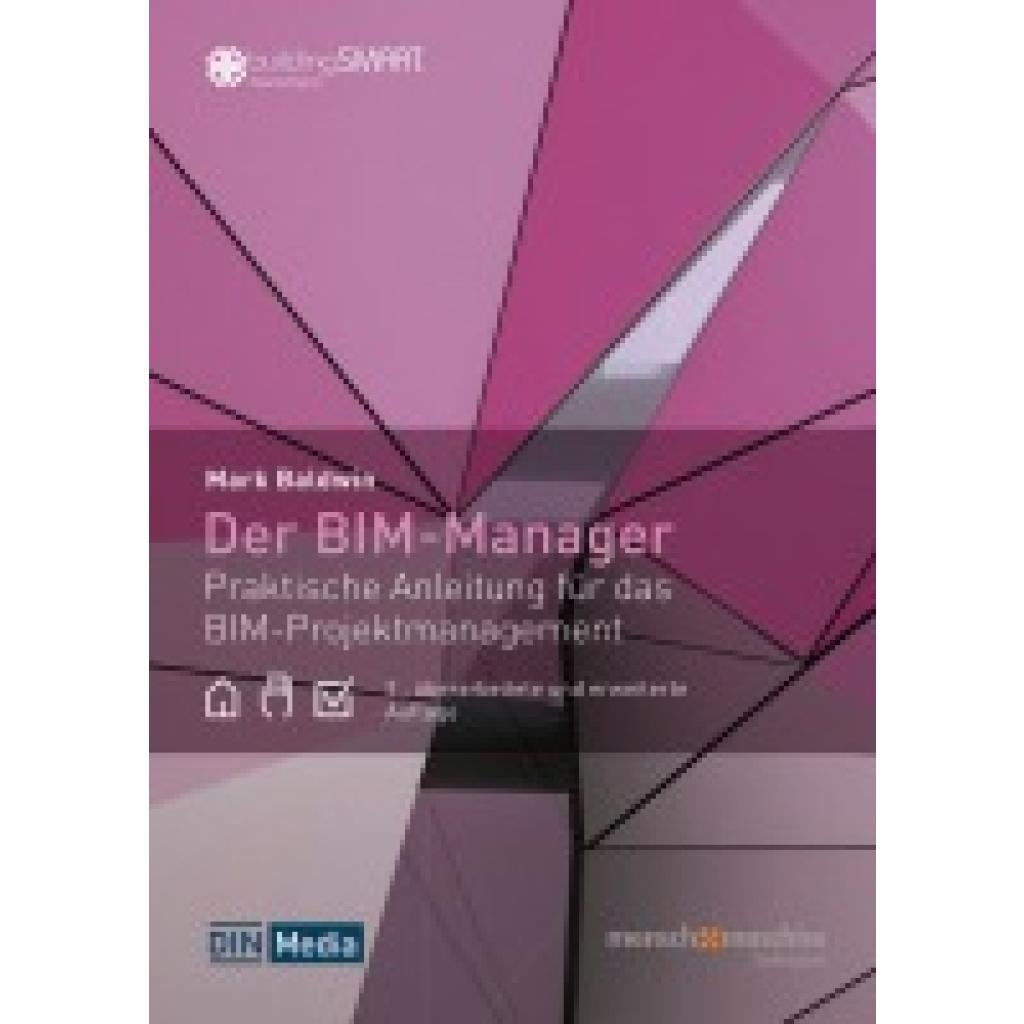
Baldwin, Mark: Der BIM-ManagerDer BIM-Manager , Praktische Anleitung für das BIM-Projektmanagement , Sonstige > Auto-Tuning & -Styling , Auflage: 3., überarbeitete und erweiterte Ausgabe, Erscheinungsjahr: 20250131, Produktform: Leinen, Titel der Reihe: Beuth Innovation##, Autoren: Baldwin, Mark, Redaktion: DIN e. V.~Mensch und Maschine Deutschland GmbH, Auflage: 25003, Auflage/Ausgabe: 3., überarbeitete und erweiterte Ausgabe, Seitenzahl/Blattzahl: 350, Keyword: Architekten; BIG BIM; BIM Manager; Baldwin; Bauwesen; Building Information Modeling; Common Data Environment; Mensch und Maschine; Modellierung; Modellvisualisierung; Planungsmethode; Product Data Templates; Projektmanagement; little BIM, Fachschema: Architektur - Baukunst~Bau / Baukunst~Entwurf / Architektur~Bau / Bauberufe~Bauberuf~Bauberuf / Bauingenieur~Bauingenieur~Ingenieur / Bauingenieur~Bau / Bautechnik~Bautechnik~Bau / Baukosten~Bau / Bauwirtschaft~Bauwirtschaft~Technologie~Vermessung, Fachkategorie: Architektur: berufliche Praxis~Bauhandwerk~Technologie, allgemein, Warengruppe: HC/Bau- und Umwelttechnik, UNSPSC: 49019900, Warenverzeichnis für die Außenhandelsstatistik: 49019900, Länge: 210, Breite: 148, Höhe: 20, Gewicht: 857, Produktform: Gebunden, Genre: Mathematik/Naturwissenschaften/Technik/Medizin,76,00 €*Versand: 0,00 €Sichere Weiterleitung zum Anbieter
-
Was ist eine Vector file?
Was ist eine Vector file? Eine Vector-Datei ist ein Grafikformat, das auf mathematischen Formeln basiert, um Bilder zu erstellen. Im Gegensatz zu Rastergrafiken, die aus Pixeln bestehen, können Vektorgrafiken ohne Qualitätsverlust skaliert werden. Sie sind ideal für Logos, Illustrationen und Designs, die in verschiedenen Größen verwendet werden müssen. Vektor-Dateien werden häufig in Programmen wie Adobe Illustrator erstellt und können in verschiedenen Formaten wie SVG, AI oder EPS gespeichert werden. **
-
Was ist ein SWF File?
Ein SWF-Dateiformat steht für Small Web Format und wird häufig für Multimedia-Inhalte wie Animationen, Videos und Spiele im Internet verwendet. SWF-Dateien werden normalerweise mit Adobe Flash erstellt und können in Webbrowsern abgespielt werden, die den Flash Player unterstützen. Sie sind plattformunabhängig und können auf verschiedenen Betriebssystemen wie Windows, Mac und Linux ausgeführt werden. SWF-Dateien können interaktive Elemente enthalten und sind daher beliebt für Werbung, E-Learning und Unterhaltungszwecke im Internet. Trotz ihrer Beliebtheit wird das SWF-Format zunehmend durch modernere Technologien wie HTML5 und JavaScript ersetzt. **
-
Was ist ein Header File?
Was ist ein Header File? Ein Header File ist eine Datei in der Programmierung, die Deklarationen von Funktionen, Variablen und Konstanten enthält, die in anderen Dateien verwendet werden können. Sie dienen dazu, den Code übersichtlicher zu gestalten und die Wiederverwendbarkeit von Code zu fördern. Header-Dateien haben in der Regel die Dateiendung ".h" und werden mit der Direktive "#include" in andere Dateien eingebunden. Durch die Verwendung von Header-Dateien können Programmierer Informationen über die Schnittstellen von Funktionen und Klassen schnell nachschlagen, ohne den eigentlichen Implementierungscode durchsuchen zu müssen. **
-
Was ist Android File Transfer?
Android File Transfer ist eine Anwendung, die es ermöglicht, Dateien zwischen einem Android-Gerät und einem Mac-Computer zu übertragen. Es ermöglicht Benutzern, Musik, Fotos, Videos und andere Dateien einfach und schnell zwischen den beiden Geräten zu synchronisieren. Die Anwendung wird von Google entwickelt und ist kostenlos erhältlich. **
* Alle Preise verstehen sich inklusive der gesetzlichen Mehrwertsteuer und ggf. zuzüglich Versandkosten. Die Angebotsinformationen basieren auf den Angaben des jeweiligen Shops und werden über automatisierte Prozesse aktualisiert. Eine Aktualisierung in Echtzeit findet nicht statt, so dass es im Einzelfall zu Abweichungen kommen kann. ** Hinweis: Teile dieses Inhalts wurden von KI erstellt.